đŸ“±

Como configurar o Telegram
para receber alertas

Passo a passo simples para qualquer pessoa — sem precisar entender de tecnologia

⏱ Tempo estimado: 10 minutos
💡

Antes de começar

VocĂȘ vai precisar do aplicativo Telegram instalado no seu celular e de acesso Ă  internet. Se ainda nĂŁo tem o Telegram, instale primeiro pela App Store (iPhone) ou Google Play (Android) — Ă© gratuito.

đŸ€– Parte 1 — Criar o robĂŽ (Bot) Feito uma Ășnica vez

Um Bot Ă© um robĂŽ dentro do Telegram que vai enviar as mensagens de alerta para vocĂȘ. VocĂȘ cria ele uma vez e pronto — ele fica trabalhando sozinho.
1
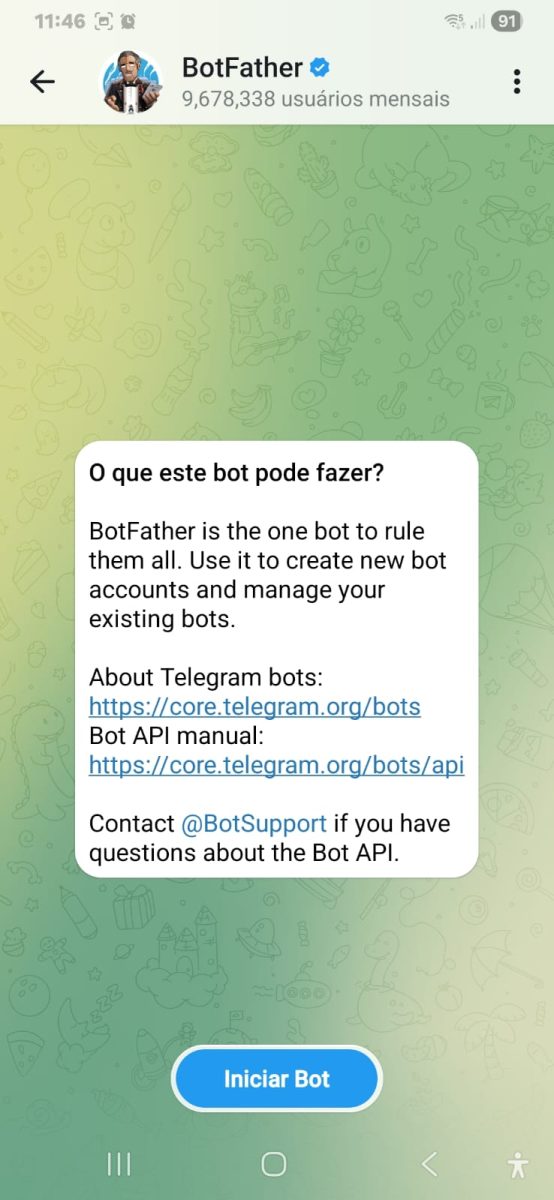
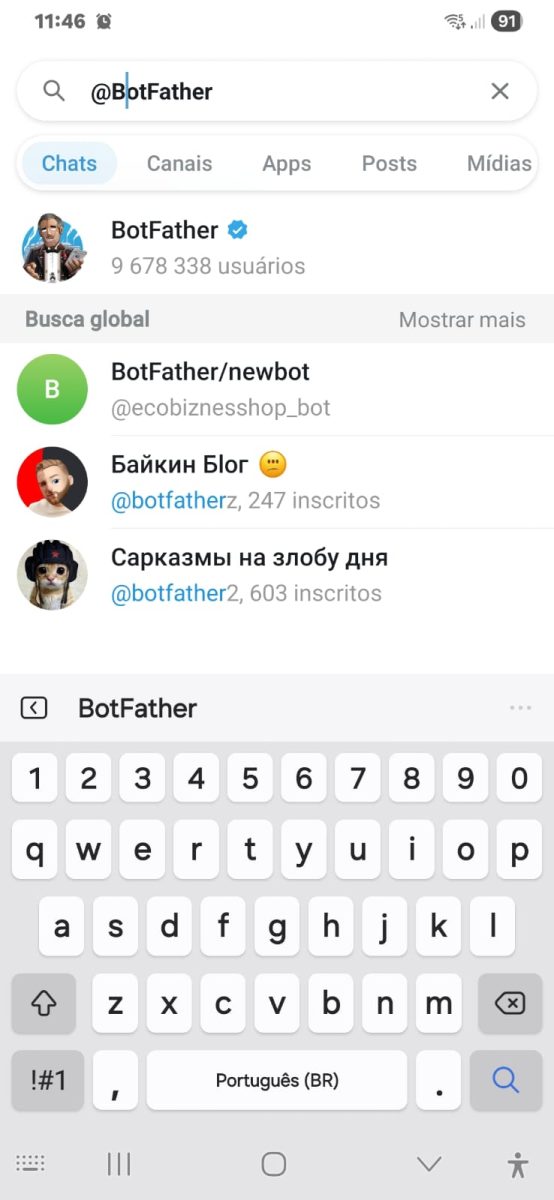
Abra o Telegram e encontre o BotFather
O BotFather Ă© o "chefe" de todos os bots do Telegram

No Telegram, toque na lupa 🔍 (busca) e digite exatamente:

@BotFather
  • Toque no resultado que aparece com um Ă­cone azul e um sĂ­mbolo de verificação ✔
  • VocĂȘ vai entrar numa conversa com o BotFather
  • Toque em INICIAR ou START se aparecer esse botĂŁo
✅ O BotFather oficial tem um símbolo de verificação azul ao lado do nome. Não confunda com outros perfis parecidos!
2
Criar um novo Bot
Envie o comando para começar

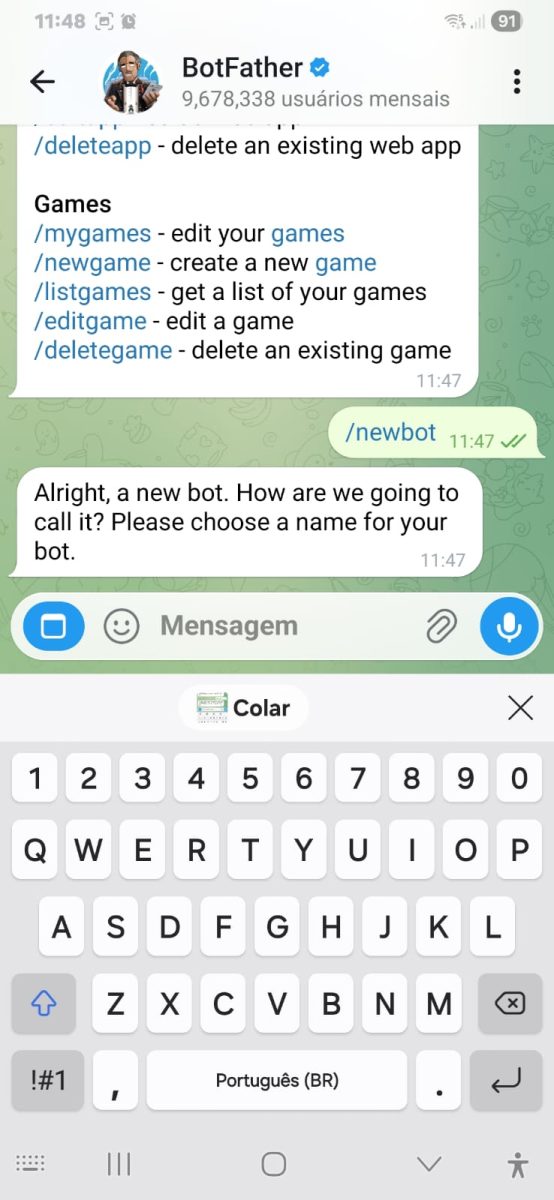
Na conversa com o BotFather, envie a mensagem abaixo (pode copiar e colar):

/newbot
đŸ“© O BotFather vai responder: "Alright, a new bot. How are you going to call it? Please choose a name for your bot."

(Em portuguĂȘs: "Certo, um novo bot. Como vocĂȘ vai chamĂĄ-lo? Por favor escolha um nome.")
3
Escolher o nome do Bot
Este Ă© o nome que aparece nas conversas

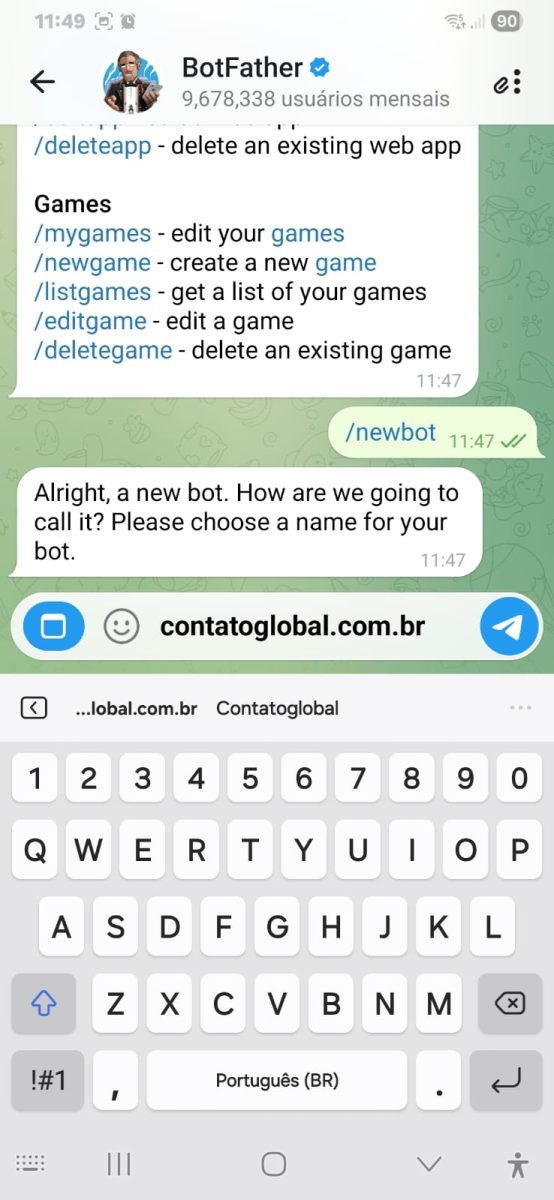
Responda com o nome que vocĂȘ quer dar ao seu bot. Pode ser qualquer nome, por exemplo:

Alertas Minha Empresa
đŸ“© O BotFather vai responder: "Good. Now let's choose a username for your bot. It must end in 'bot'."

(Em portuguĂȘs: "Ótimo. Agora escolha um nome de usuĂĄrio para o bot. Deve terminar em 'bot'.")
4
Escolher o nome de usuĂĄrio e pegar o Token
O nome deve terminar com "bot" — e vocĂȘ vai receber o Token

Agora escolha um nome de usuĂĄrio Ășnico. ObrigatĂłrio terminar com "bot". SĂł letras, nĂșmeros e underline (_). Exemplo:

minhaempresa_alertas_bot
⚠ Se aparecer "Sorry, this username is already taken", esse nome já existe. Tente outro nome diferente.
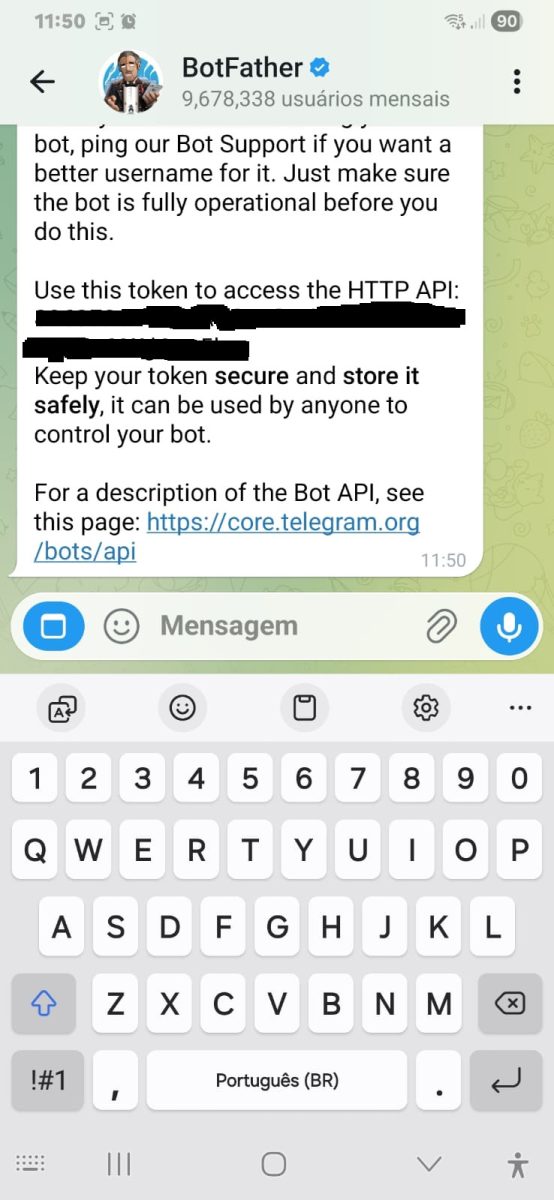
đŸ“© Quando der certo, o BotFather responde com o TOKEN: "Done! Congratulations on your new bot..."

O token tem este formato:
1234567890:AABBCCDDEEFFaabbccddeeff1234567890
⭐ GUARDE ESTE TOKEN — É MUITO IMPORTANTE
1234567890:AABB...7890
Copie este token e envie para o técnico da Contato Global.
Sem ele, o sistema nĂŁo consegue enviar alertas.
🔱 Parte 2 — Descobrir seu nĂșmero de identificação (Chat ID) Feito para cada pessoa

AlĂ©m do Token, o sistema precisa saber para qual conta do Telegram enviar as mensagens. Isso Ă© feito atravĂ©s do Chat ID — um nĂșmero Ășnico da sua conta. Cada pessoa (tĂ©cnico, gestor) precisa descobrir o prĂłprio nĂșmero.

5
Iniciar uma conversa com seu Bot
A pessoa que vai receber alertas precisa fazer este passo

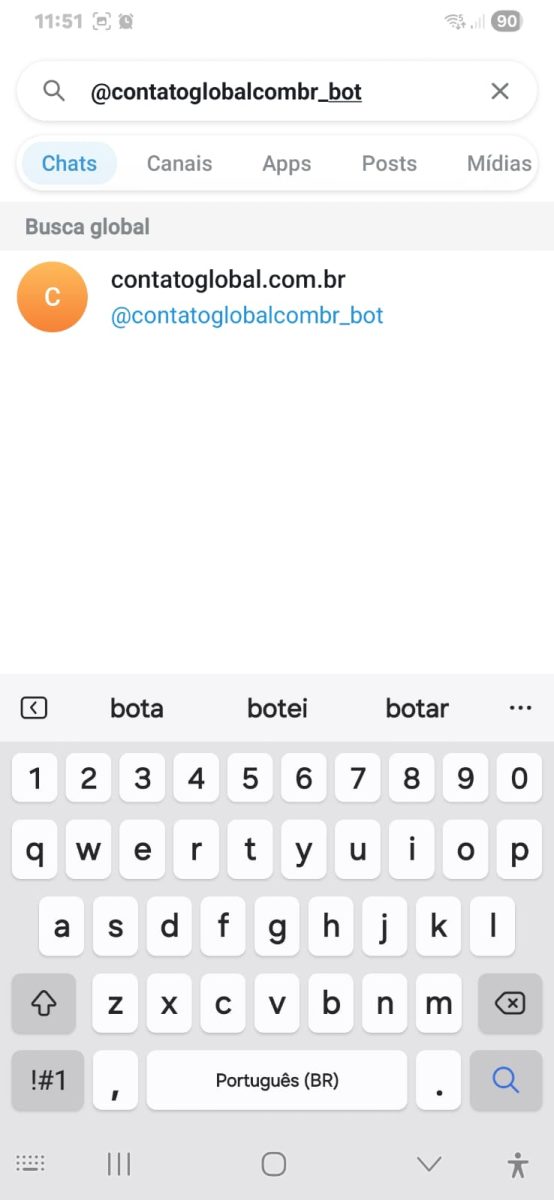
No Telegram, busque pelo nome de usuĂĄrio do bot que vocĂȘ criou (o nome que termina em "bot") e toque em INICIAR / START.

💡 Se o bot não aparecer na busca, tente buscar com o @ na frente: @minhaempresa_alertas_bot
6
Descobrir o Chat ID pelo @userinfobot
Um bot auxiliar que mostra seu nĂșmero

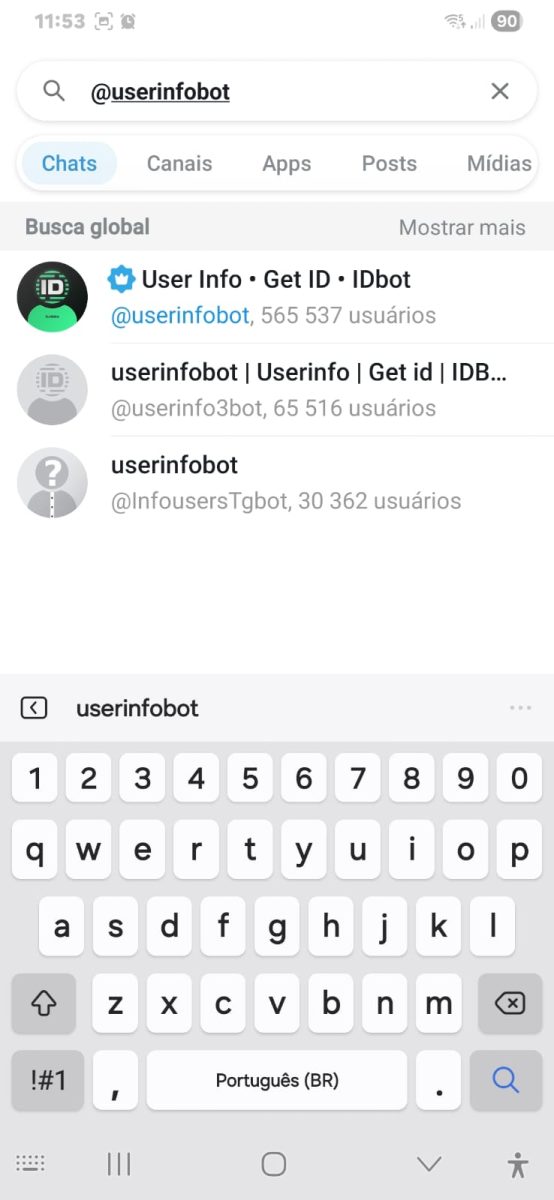
A forma mais fĂĄcil de descobrir seu Chat ID Ă© usando outro bot auxiliar. No Telegram, busque por:

@userinfobot
  • Entre na conversa e toque em INICIAR / START
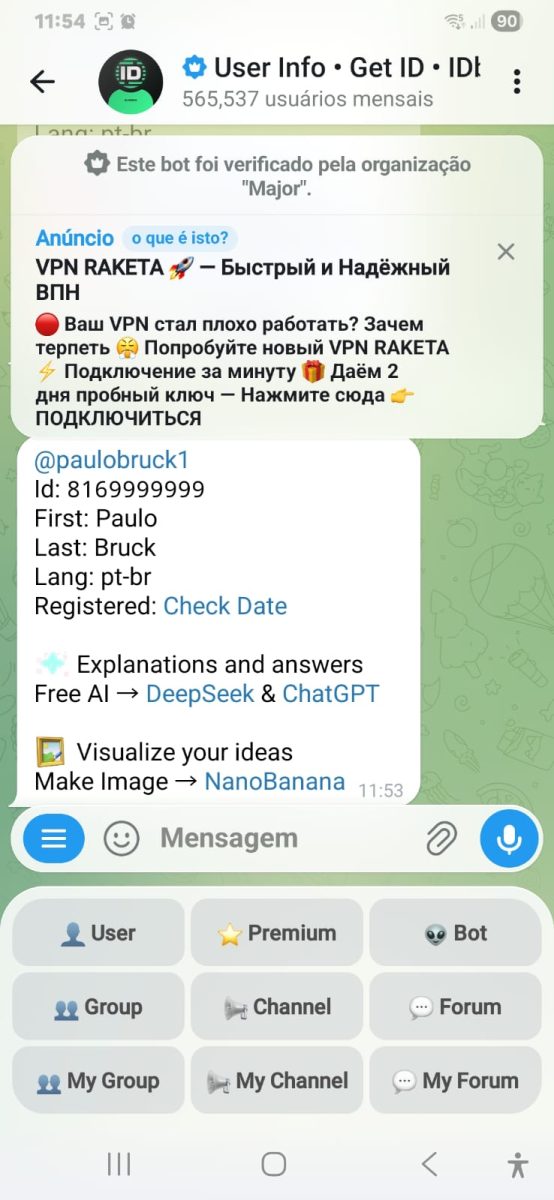
  • Ele vai responder automaticamente com suas informaçÔes
  • Procure o nĂșmero ao lado de "Id:" — esse Ă© o seu Chat ID
đŸ“© Exemplo de resposta do @userinfobot: Id: 987654321
First: JoĂŁo
Last: Silva
Language: pt
⭐ ANOTE SEU CHAT ID
987654321
Este nĂșmero Ă© Ășnico para cada pessoa.
Envie para o técnico da Contato Global junto com o Token.
⚙ Parte 3 — Configurar no painel Feito pelo tĂ©cnico

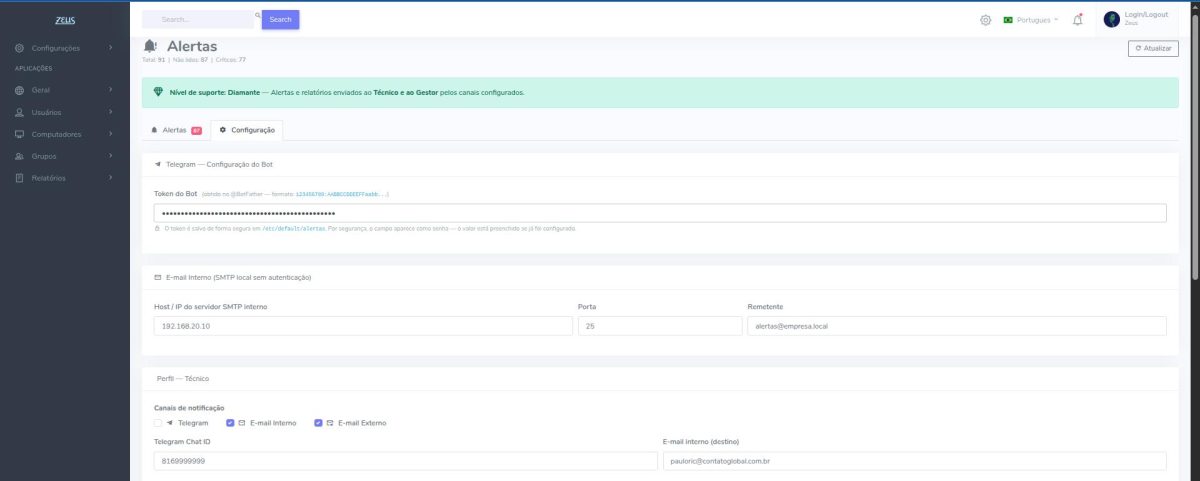
Com o Token e o Chat ID em mãos, o técnico da Contato Global vai configurar o sistema. Veja como fica a tela de configuração:

7
Acessar a configuração no painel
Feito pelo técnico responsåvel
  • Acesse o painel de gerenciamento da sua empresa
  • No menu lateral, clique em ConfiguraçÔes → Alertas / E-mail / Telegram
  • VĂĄ atĂ© a aba Configuração
  • No perfil do tĂ©cnico ou gestor, marque a caixa Telegram
  • Preencha o Telegram Chat ID com o nĂșmero descoberto no Passo 6
  • Clique em Salvar configuração
🔐 O Token do bot fica configurado diretamente no servidor pelo tĂ©cnico. Por segurança, ele nĂŁo aparece na tela de configuração do painel.
đŸ§Ș Parte 4 — Testar se estĂĄ funcionando Importante!
8
Enviar um alerta de teste
Para confirmar que tudo estĂĄ funcionando

ApĂłs a configuração, o tĂ©cnico vai enviar um alerta de teste. Em poucos segundos vocĂȘ deve receber uma mensagem no Telegram parecida com esta:

đŸ“© Exemplo de mensagem de alerta no Telegram: ⚠ Novo dispositivo desconhecido — 192.168.20.99
Origem: arpmonitor
NĂ­vel: warning
Data/Hora: 2026-05-12T10:00:00

Dispositivo nĂŁo cadastrado detectado na rede.
⚠ Se nĂŁo receber a mensagem em atĂ© 1 minuto, verifique se vocĂȘ tocou em INICIAR/START na conversa com o bot (Passo 5). Sem isso o bot nĂŁo consegue enviar mensagens.

✅ Resumo — O que vocĂȘ precisa entregar ao tĂ©cnico

  • ✓ Token do Bot (do BotFather)
  • ✓ Chat ID do TĂ©cnico
  • ✓ Chat ID do Gestor (se desejar)
  • ✓ Telegram instalado no celular
  • ✓ Ter clicado em INICIAR no bot
  • ✓ Confirmar recebimento do teste
📞

Ficou com dĂșvidas?

Entre em contato com a Contato Global: (11) 98140-9184 (WhatsApp) ou comercial@contatoglobal.com.br. Nossa equipe estĂĄ pronta para ajudar!